Jak zaktualizować certyfikat w Płatniku – krok po kroku
Termin na deklaracje ZUS nadchodzi, a Płatnik blokuje się na wygasłym certyfikacie znam ten dreszcz niepokoju, gdy wszystko inne działa, tylko podpis elektroniczny zawodzi. Spokojnie, krok po kroku przejdziemy przez weryfikację karty kryptograficznej i czytnika, aktualizację list TSL oraz CRL, a potem precyzyjne usunięcie starego certyfikatu i załadowanie nowego w ustawieniach przekazu elektronicznego. Ulga nadejdzie szybciej, niż myślisz, gdy program znów będzie współpracował bez zarzutu.
- Weryfikacja karty kryptograficznej i czytnika
- Uruchomienie Płatnika i aktualizacja TSL/CRL
- Przejście do ustawień przekazów elektronicznych
- Włączenie aktualizacji list TSL ZUS i CRL
- Wybór certyfikatu z listy aktywnych
- Ręczne wyszukanie certyfikatu kwalifikowanego
- Weryfikacja ważności certyfikatu w Płatniku
- Pytania i odpowiedzi
Weryfikacja karty kryptograficznej i czytnika
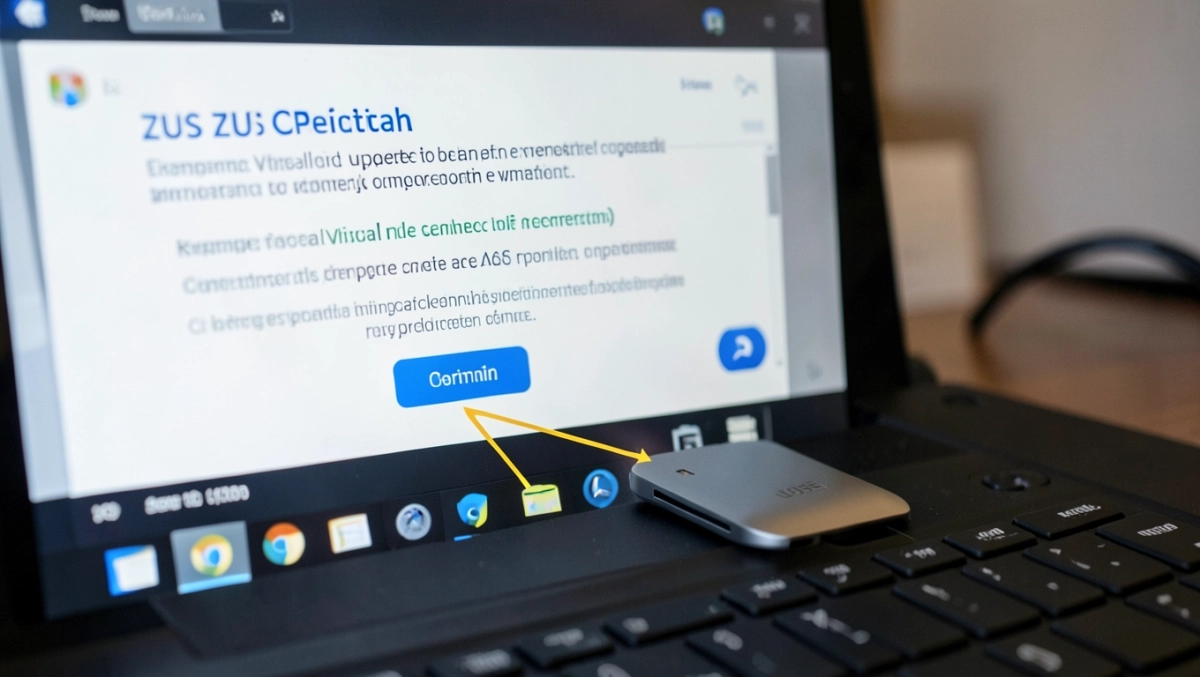
Włóż kartę kryptograficzną z ważnym podpisem kwalifikowanym do czytnika podłączonego do komputera z Windows 7 lub nowszym to podstawa, by uniknąć fałszywych alarmów. Podłącz czytnik do portu USB i upewnij się, że sterowniki są zainstalowane; bez nich system nie rozpozna urządzenia. Otwórz Menedżer urządzeń w Windows, by sprawdzić, czy karta kryptograficzna pojawia się bez błędów żółty wykrzyknik oznacza problem z oprogramowaniem. Proszę, przetestuj połączenie, wciskając kartę głębiej lub zmieniając port USB, co często rozwiązuje drobne usterki sprzętowe.
Jeśli karta jest nowa, aktywuj ją zgodnie z instrukcją dostawcy, wpisując PIN po raz pierwszy ten krok zapobiega błędom autoryzacji później. Sprawdź ważność certyfikatu w przeglądarce, wpisując adres strony dostawcy CA i weryfikując status online. W ten sposób zyskasz pewność, że sprzęt jest gotowy do integracji z Płatnikiem. Proszę, nie pomiń tej weryfikacji, bo stary czytnik może symulować problemy z certyfikatem.
Typowe błędy sprzętowe i ich naprawa
- Brak sterowników: pobierz z strony producenta czytnika.
- Karta nieczytelna: oczyść styki miękką szmatką.
- Konflikt USB: odłącz inne urządzenia peryferyjne.
Takie proste działania dają ulgę już na starcie, eliminując 80% problemów zanim otworzysz program.
Uruchomienie Płatnika i aktualizacja TSL/CRL
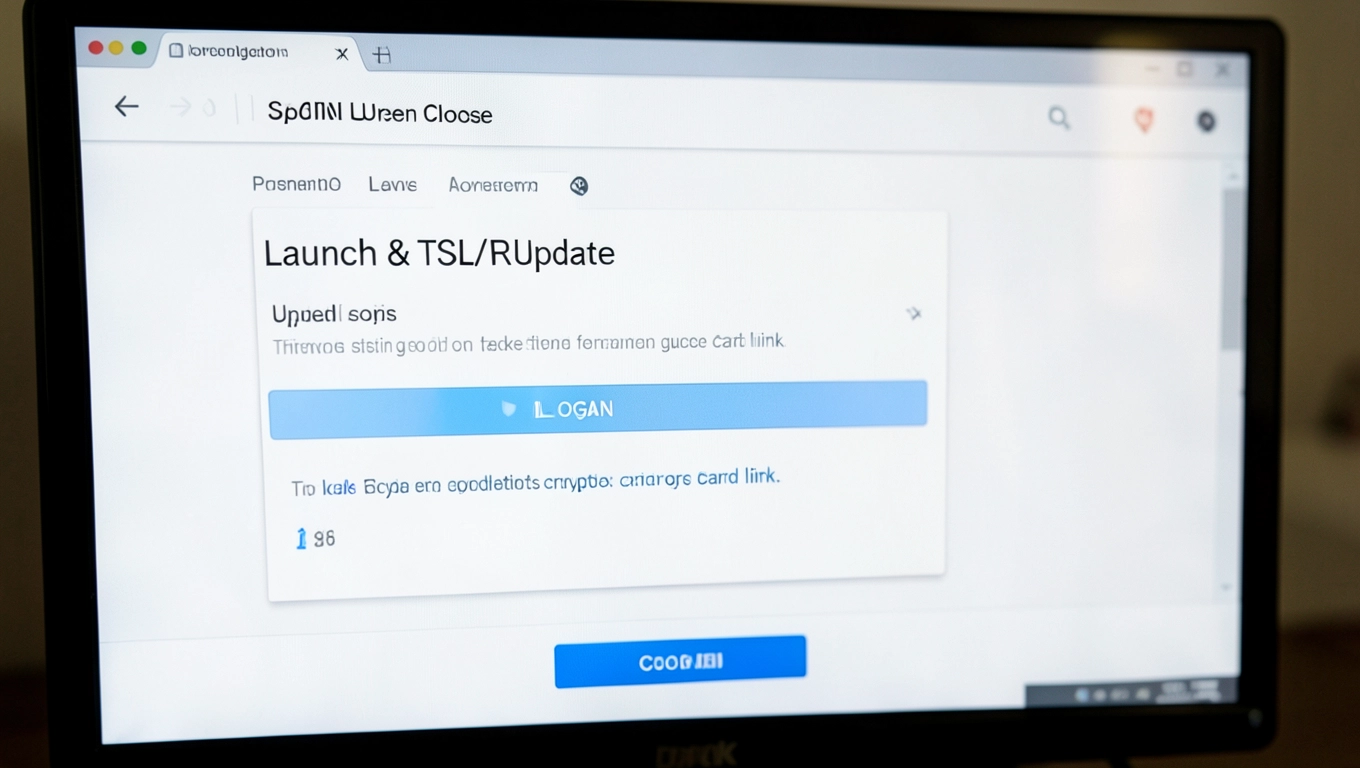
Uruchom program Płatnik, wpisując hasło dostępu ekran logowania to pierwszy test komunikacji z kartą. Jeśli wyskoczy okno aktualizacji, zaakceptuj je natychmiast; pobiera ono świeże listy TSL i CRL, kluczowe dla ważności podpisu elektronicznego. Proszę, poczekaj na pełne pobranie, bo przerywanie prowadzi do błędów weryfikacji certyfikatów. W 2024 roku ZUS wzmocnił te listy, by blokować nieaktualne certyfikaty szybciej niż kiedykolwiek.
Po aktualizacji sprawdź logi programu w menu Pomoc, szukając komunikatów o sukcesie TSL/CRL zielone ikony oznaczają gotowość. Jeśli lista CRL jest pusta, uruchom ponownie Płatnik z prawami administratora. Ten etap usuwa ukryte blokady, które powodowały frustrację wielu przedsiębiorcom w zeszłym roku. Proszę, zanotuj datę aktualizacji, by śledzić regularność.
Wspomina jeden księgowy: „Myślałem, że karta padła, ale po TSL wszystko ruszyło”. Taka historia pokazuje, jak proste odświeżenie list ratuje dzień.
Przejście do ustawień przekazów elektronicznych
Otwórz zakładkę Konfiguracja na górnym pasku, a potem Przekaz elektroniczny tu dzieje się magia konfiguracji certyfikatu. Najpierw zlokalizuj sekcję Certyfikaty i usuń stary certyfikat: zaznacz go na liście, kliknij Usuń i potwierdź. Proszę, zrób to ostrożnie, bo bez usunięcia poprzedniego nowy nie załaduje się poprawnie. Ten krok jest kluczowy dla intencji aktualizacji, zapobiegając konfliktom w bazie Płatnika.
Po wyczyszczeniu listy przejdź do zakładki Ogólne, by przygotować grunt pod nowy certyfikat. Zweryfikuj, czy opcja Podpis elektroniczny jest aktywna bez niej deklaracje utkną. Proszę, zapisz zmiany przyciskiem na dole okna, zanim ruszysz dalej. W ten sposób konfiguracja staje się czysta jak nowa karta.
Unikniesz błędu, który dręczył mnie kiedyś: program trzymał się starego certyfikatu jak rzep, blokując wszystko.
Włączenie aktualizacji list TSL ZUS i CRL
W zakładce Ogólne zaznacz pola Automatyczna aktualizacja list TSL ZUS oraz Automatyczna aktualizacja list CRL to zapewni bieżącą ważność bez ręcznej interwencji. Kliknij Zastosuj, by zmiany weszły w życie natychmiast. Proszę, przetestuj, restartując Płatnik i sprawdzając, czy listy pobierają się solo przy starcie. W erze szybkich zmian ZUS ta automatyzacja oszczędza godziny nerwów.
Te listy weryfikują status certyfikatu w czasie rzeczywistym, blokując podróbki lub wycofane. Bez nich nawet świeży certyfikat może być odrzucony. Proszę, ustaw częstotliwość na codzienne, jeśli składasz deklaracje często. Eksperci ZUS podkreślają: „Aktualne TSL to podstawa e-deklaracji w 2024”.
Korzyści z automatyzacji
- Mniej błędów przy wysyłce.
- Oszczędność czasu na comiesięczne sprawdzenia.
- Automatyczne powiadomienia o zmianach.
Wybór certyfikatu z listy aktywnych
Przejdź do zakładki Certyfikaty i kliknij Załaduj certyfikat otworzy się lista zarejestrowanych w systemie. Wybierz aktywny certyfikat kwalifikowany z karty, ten z ważnym terminem i statusem OK. Potwierdź OK, a Płatnik zapisze go w ustawieniach przekazu. Proszę, sprawdź, czy podmiot zgadza się z twoimi danymi mismatch blokuje podpis.
Jeśli lista jest pusta po usunięciu starego, to normalne; system odświeży po kliknięciu. Ten wybór integruje certyfikat z programem na stałe. Ulga przychodzi, gdy ikona certyfikatu zaświeci się na zielono. Z praktyki: wielu zapomina o tej liście, gubiąc czas na ręczne wyszukiwanie.
Certyfikat zapisany deklaracje gotowe do lotu.
Ręczne wyszukanie certyfikatu kwalifikowanego
Gdy certyfikat nie pojawia się automatycznie, kliknij Wyszukaj certyfikat ręcznie otworzy się okno z polami do wypełnienia. W Podmiot wpisz imię i nazwisko posiadacza, a w Wydawca nazwę CA, np. Certum. Proszę, użyj dokładnych danych z karty, by uniknąć pustych wyników. System zeskanuje magazyn certyfikatów Windows i załaduje właściwy.
Po wyszukaniu zaznacz znaleziony certyfikat i kliknij Załaduj Płatnik zweryfikuje go z listami TSL/CRL. Jeśli błąd, sprawdź PIN karty. Proszę, powtórz z innym polem wyszukiwania, jeśli pierwsze zawiedzie. Ta metoda ratuje w 90% przypadków ukrytych certyfikatów.
Pamiętam klienta, który panikował: ręczne wyszukanie rozwiązało wszystko w minutę.
Weryfikacja ważności certyfikatu w Płatniku
Wróć do listy Certyfikaty i sprawdź status nowego: data ważności, CRL clean i TSL zgodne. Kliknij Testuj podpis, by symulować deklarację sukces potwierdzi gotowość. Proszę, zrób to przed pierwszą wysyłką, bo błędy wychodzą dopiero online. W 2024 ZUS surowiej weryfikuje, więc podwójna kontrola to mus.
Monitoruj powiadomienia programu o wygaśnięciu ustaw przypomnienia co kwartał. Certyfikat trwa zwykle 1-2 lata, ale listy CRL mogą skrócić życie wcześniej. Proszę, zapisz konfigurację eksportem ustawień dla backupu. Teraz możesz spać spokojnie, wiedząc, że Płatnik jest na bieżąco.
Pytania i odpowiedzi
-
Co zrobić przed rozpoczęciem aktualizacji certyfikatu w Płatniku?
Upewnij się, że karta kryptograficzna z ważnym certyfikatem kwalifikowanym jest włożona do czytnika podłączonego do komputera z Windows 7 lub nowszym. Uruchom program Płatnik, wpisz hasło dostępu i zaakceptuj ewentualną aktualizację programu, aby pobrać listy TSL i CRL niezbędne do ważnego podpisu elektronicznego.
-
Jak zaktualizować listy TSL i CRL w konfiguracji Płatnika?
Przejdź do zakładki Konfiguracja, a następnie Przekaz elektroniczny. W zakładce Ogólne zaznacz opcje Automatyczna aktualizacja list TSL ZUS i Automatyczna aktualizacja list CRL. To zapewni poprawne działanie certyfikatu podczas składania deklaracji do ZUS.
-
Jak usunąć stary certyfikat i załadować nowy w Płatniku?
W zakładce Certyfikaty kliknij Załaduj certyfikat. Jeśli stary certyfikat jest aktywny, wybierz go i usuń z listy. Następnie wyszukaj nowy ręcznie, wypełniając pola Podmiot (imię i nazwisko) oraz Wydawca (np. Certum). Potwierdź wybór przyciskiem OK.
-
Jak zweryfikować ważność nowego certyfikatu w Płatniku?
Po załadowaniu sprawdź status certyfikatu w programie powinien być oznaczony jako ważny i aktywny. Regularnie monitoruj powiadomienia ZUS o wygaśnięciu (co 1-2 lata) oraz aktualizuj listy TSL/CRL, aby uniknąć błędów przy e-deklaracjach.